Jeśli zaczynasz współpracę z agencją SEO albo z nowym webmasterem, prędzej czy później usłyszysz: „prosimy o dostęp do Search Console”. Dla wielu osób brzmi to jak oddanie kluczy do całego konta Google. W praktyce to pięć kliknięć, po których druga strona widzi wyłącznie dane o jednej witrynie w wyszukiwarce — i nic poza tym. Poniżej instrukcja krok po kroku ze zrzutami z prawdziwego panelu oraz jasne wyjaśnienie, co taki dostęp obejmuje, a czego nie obejmuje nigdy.
Czym jest Google Search Console i po co komuś dostęp
Google Search Console (dawniej Narzędzia dla webmasterów) to bezpłatne narzędzie Google, które pokazuje witrynę oczami wyszukiwarki. Nie zbiera danych o ruchu z Facebooka czy z newslettera — interesuje go wyłącznie to, co dzieje się w wynikach wyszukiwania Google.
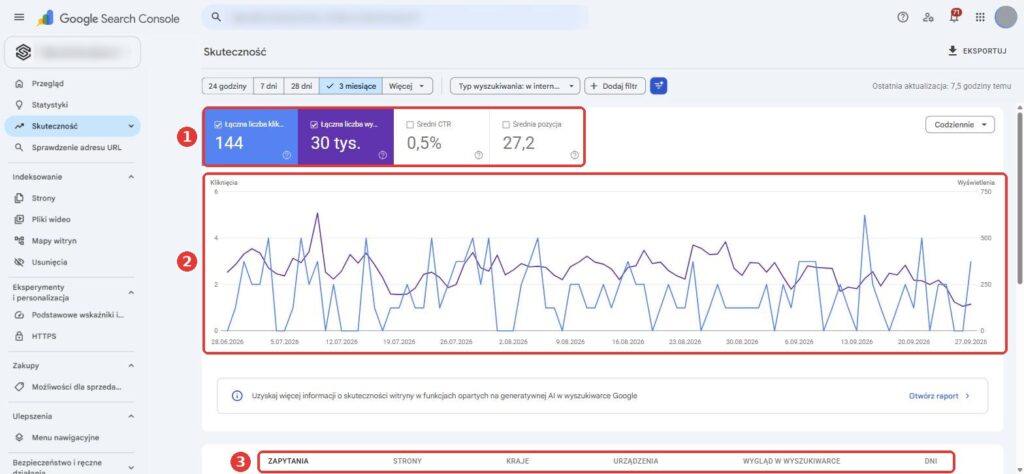
Pierwszy filar to raport Skuteczność: na jakie zapytania strona się wyświetla, ile osób w nie klika, na której pozycji średnio się pojawia.
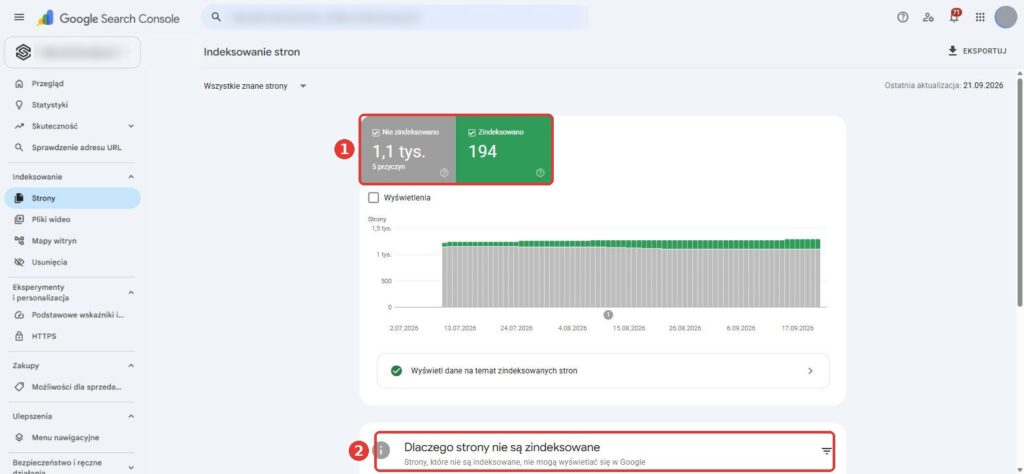
Drugi filar to raport Indeksowanie stron. Pokazuje, ile podstron Google faktycznie ma w swoim indeksie, a ile pominął — i co ważniejsze, z jakiego powodu. Strona, której nie ma w indeksie, nie ma prawa pojawić się w wynikach, więc to zwykle pierwsze miejsce, w które zaglądamy przy nowym projekcie.
Bez tych danych każda praca nad widocznością jest zgadywaniem. Narzędzia zewnętrzne pokazują szacunki — Search Console pokazuje liczby prosto od Google. Dostęp jest też potrzebny do rzeczy, których z zewnątrz zrobić się nie da: zgłoszenia mapy witryny, wysłania nowych podstron do ponownego indeksowania, sprawdzenia, czy witryna nie dostała ręcznej kary, albo wychwycenia problemów z wersją mobilną.
Co dostęp do Search Console udostępnia, a czego nie
To pytanie pada najczęściej, więc odpowiadamy od razu: nie, osoba dodana do Search Console nie zobaczy Twojej poczty. Search Console to jedna z wielu niezależnych usług Google i ma własną, oddzielną listę użytkowników. Dodając kogoś, nadajesz uprawnienia do jednej konkretnej witryny w jednym narzędziu.
Nie udostępniasz swojego konta Google i nikomu nie podajesz hasła. Osoba, którą dodajesz, loguje się na własne konto — Twoja witryna po prostu pojawia się na jej liście obok innych.
| Osoba z dostępem zobaczy | Osoba z dostępem nie zobaczy |
|---|---|
| Zapytania, po których Twoja strona wyświetla się w Google, oraz liczbę kliknięć i pozycje | Twojej poczty Gmail — wiadomości, kontaktów, załączników |
| Które podstrony są zaindeksowane, a które Google pominął i dlaczego | Plików na Dysku Google, Zdjęć Google, kalendarza, notatek |
| Mapy witryn, pliki robots.txt, statystyki indeksowania | Hasła do Twojego konta Google ani możliwości jego zmiany |
| Informacje o ręcznych działaniach i problemach z bezpieczeństwem witryny | Danych z Google Analytics i Google Ads — to osobne usługi z własnymi uprawnieniami |
| Dane historyczne z ostatnich 16 miesięcy dla tej jednej witryny | Innych witryn na Twoim koncie Search Console — dostęp dotyczy tylko tej, którą udostępnisz |
Jeśli agencja potrzebuje również danych z Analytics albo z Google Ads, poprosi o nie osobno — jedno nie wynika z drugiego.
I rzecz najważniejsza dla spokoju ducha: dostęp cofniesz w każdej chwili, sam, jednym kliknięciem. Nie trzeba nikogo o to prosić ani czekać na zgodę drugiej strony. Opisujemy to w dalszej części artykułu.
Zanim zaczniesz — trzy warunki
- Musisz być właścicielem usługi. Użytkownik z uprawnieniami „Pełnymi” korzysta ze wszystkich raportów, ale nie może dodawać kolejnych osób. Jak to sprawdzić — pokazujemy w kroku 2.
- Potrzebujesz adresu e-mail, który jest kontem Google. Może to być adres w domenie firmowej, o ile działa na nim konto Google (np. Google Workspace). Zwykły adres firmowy bez konta Google nie zadziała.
- Zrób to na komputerze. Mobilna aplikacja Search Console nie ma ekranu zarządzania użytkownikami.
Krok 1. Otwórz ustawienia usługi
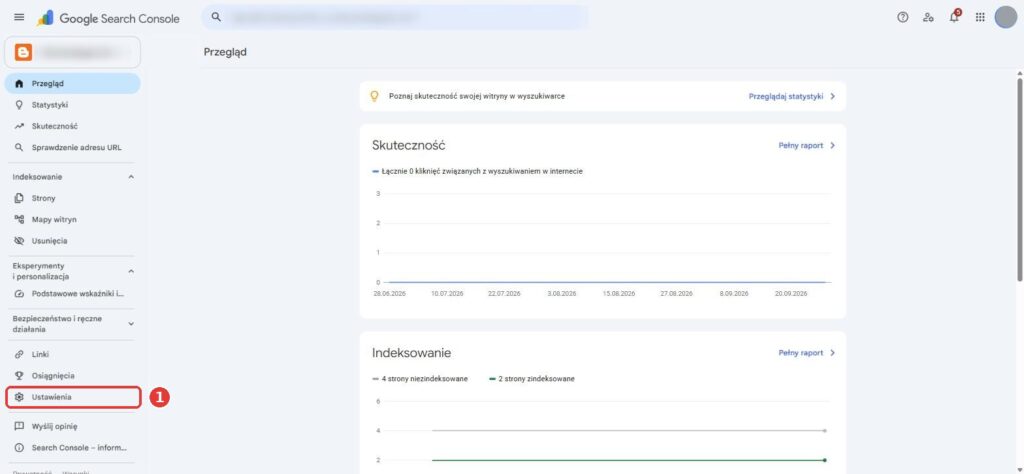
Zaloguj się na search.google.com/search-console. W lewym górnym rogu upewnij się, że wybrana jest właściwa witryna, a następnie zjedź na sam dół menu po lewej stronie i kliknij Ustawienia.
Krok 2. Wejdź w „Użytkownicy i uprawnienia”
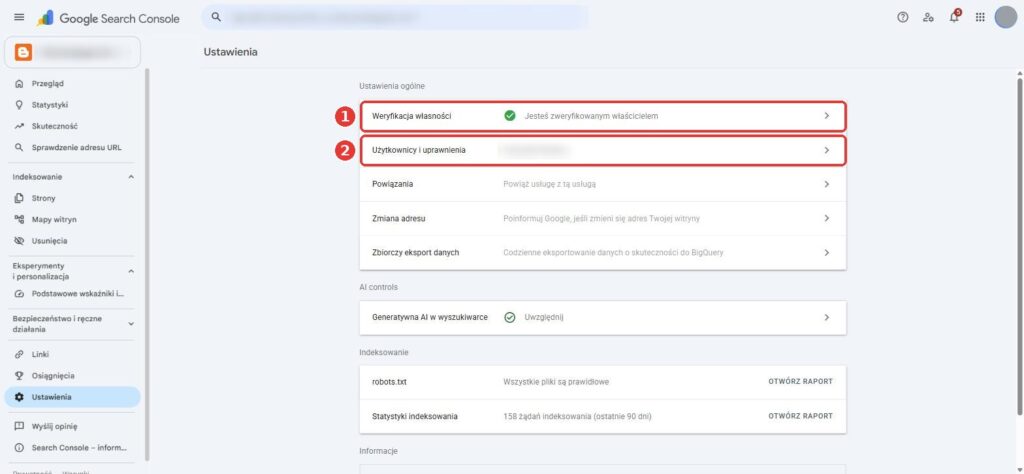
Jeśli po wejściu w ten ekran widzisz komunikat „Aby wyświetlić lub zmienić te ustawienia, musisz być właścicielem usługi”, to znaczy, że masz w tej witrynie dostęp użytkownika, a nie właściciela. Wtedy operację musi wykonać osoba, która weryfikowała witrynę — najczęściej administrator strony albo firma, która ją wykonała.
Krok 3. Kliknij „Dodaj użytkownika”
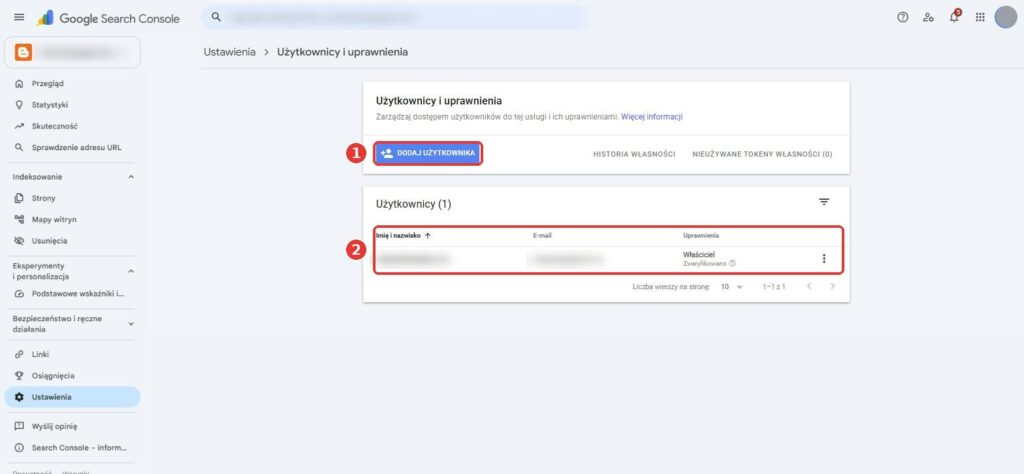
To dobry moment, żeby przejrzeć listę z punktu 2. Jeśli są na niej adresy, których nie rozpoznajesz — byłego pracownika, poprzedniej agencji, firmy, która stawiała stronę pięć lat temu — warto posprzątać przy okazji.
Krok 4. Wpisz adres e-mail i wybierz poziom uprawnień
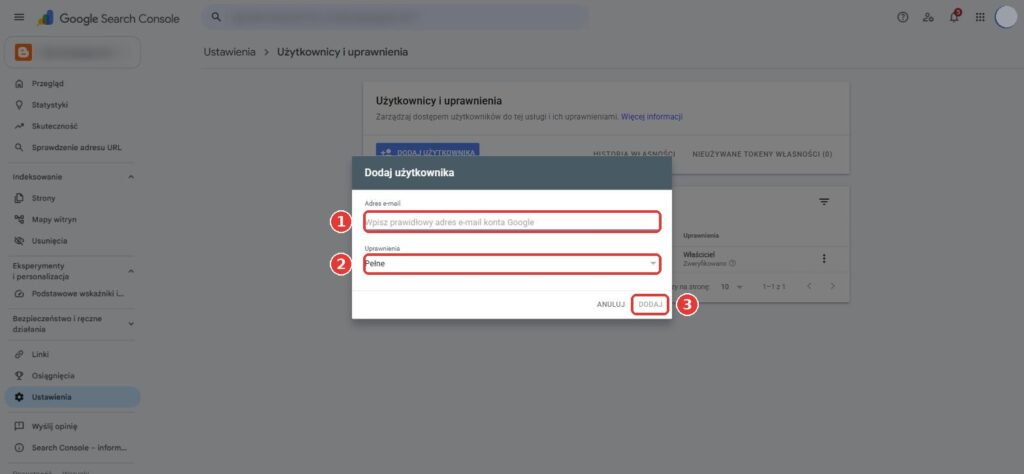
Jeśli po wpisaniu adresu Google pokazuje komunikat o nieprawidłowym adresie, najczęściej oznacza to jedno: pod tym adresem nie ma konta Google. Poproś drugą stronę o adres, na który faktycznie loguje się do usług Google.
Który poziom uprawnień wybrać
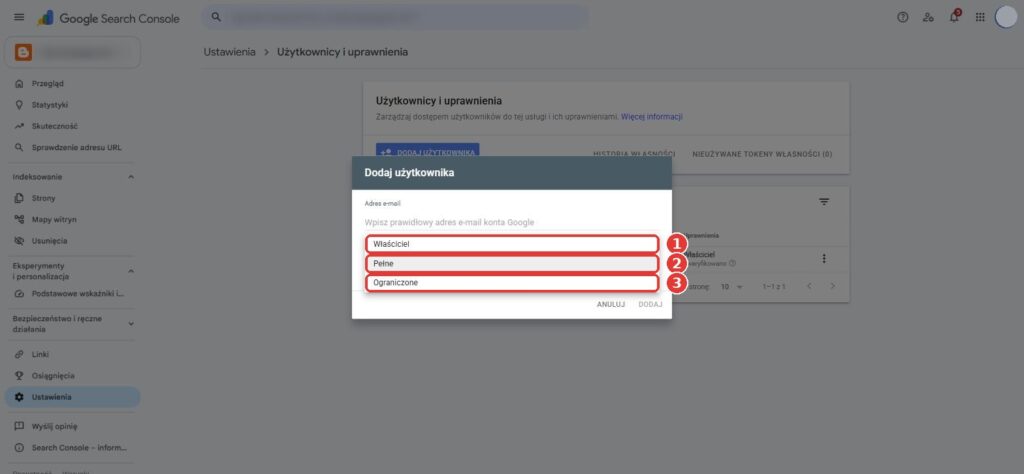
| Poziom | Co może | Kiedy nadawać |
|---|---|---|
| Właściciel | Wszystko: raporty, zgłoszenia, a dodatkowo dodawanie i usuwanie innych użytkowników oraz usunięcie usługi z konta. | Dla osoby z Twojej firmy odpowiedzialnej za stronę albo dla partnera, który ma zarządzać dostępami na stałe. |
| Pełne | Wszystkie raporty, zgłaszanie stron do indeksowania, mapy witryn, usuwanie adresów URL, zmiana adresu. Nie może zarządzać listą użytkowników. | Standard dla agencji SEO i webmastera. To poziom, o który prosimy. |
| Ograniczone | Podgląd większości raportów, bez możliwości wykonywania akcji. | Gdy ktoś ma tylko obejrzeć dane — audytor, konsultant, osoba przygotowująca wycenę. |
Dla bieżącej pracy nad SEO w zupełności wystarczają uprawnienia Pełne — pozwalają zrobić wszystko, co potrzebne, a jednocześnie nie dają możliwości zmiany listy użytkowników ani usunięcia usługi. Uprawnienia Właściciela nadawaj świadomie i tylko wtedy, gdy naprawdę chcesz, żeby druga strona zarządzała dostępami.
Uwaga: właściciel dodany w ten sposób to tzw. właściciel delegowany. Jego również możesz usunąć w każdej chwili — w przeciwieństwie do właściciela zweryfikowanego samodzielnie, plikiem lub rekordem DNS.
Krok 5. Co się dzieje po kliknięciu „Dodaj”
- Osoba pojawia się natychmiast na liście użytkowników.
- Dostaje od Google e-mail z informacją, że otrzymała dostęp do Twojej witryny.
- Przy najbliższym wejściu do Search Console zobaczy Twoją witrynę na swojej liście usług, obok własnych.
- Nie trzeba nic potwierdzać, niczego wklejać na stronę ani zmieniać w hostingu.
Dane historyczne są widoczne od razu — Search Console pokazuje do 16 miesięcy wstecz niezależnie od tego, kiedy dana osoba została dodana. Nie tracisz więc nic, zwlekając, ale też nic nie zyskujesz.
Jak w każdej chwili cofnąć dostęp
Tą samą drogą: Ustawienia → Użytkownicy i uprawnienia, a następnie ikona trzech kropek po prawej stronie wiersza z daną osobą i opcja Usuń dostęp. Zmiana działa natychmiast — przy następnym odświeżeniu panelu ta osoba nie zobaczy już Twojej witryny.
Jeden wyjątek warto znać. Jeśli ktoś w przeszłości zweryfikował własność Twojej witryny samodzielnie — plikiem HTML, metatagiem w kodzie strony lub rekordem DNS — samo usunięcie go z listy nie wystarczy, bo przy następnej weryfikacji odzyska dostęp. Trzeba jeszcze usunąć ten znacznik ze strony lub z DNS. Pomaga w tym zakładka „Nieużywane tokeny własności”, widoczna na tym samym ekranie.
Najczęstsze problemy
- „Musisz być właścicielem usługi”. Masz dostęp, ale na poziomie użytkownika. Poproś o dodanie osobę, która widnieje na liście jako właściciel — znajdziesz ją w Ustawieniach, w sekcji Użytkownicy i uprawnienia.
- „Wpisz prawidłowy adres e-mail konta Google”. Podany adres nie jest kontem Google. Poproś o właściwy adres albo o założenie konta Google na tym adresie.
- Masz dwie usługi dla tej samej strony. Search Console rozróżnia usługę domenową (wpisaną bez https://, obejmującą wszystkie subdomeny) i usługę z prefiksem adresu URL. To dwa niezależne byty z osobnymi listami użytkowników. Jeśli nie wiesz, której używacie — dodaj do obu.
- Twojej witryny w ogóle nie ma w Search Console. Wtedy trzeba ją najpierw dodać i zweryfikować, najczęściej rekordem DNS albo przez wtyczkę SEO w WordPressie. To inna procedura — napisz do nas, zrobimy to za Ciebie.
- Zmieniasz wykonawcę. Nie usuwaj starych dostępów „przy okazji”, w pośpiechu. Najpierw upewnij się, że nowa osoba ma już swój dostęp i że nie utracisz uprawnień właściciela — to najczęstszy sposób, w jaki firmy tracą kontrolę nad własną usługą w Search Console.
Podsumowanie
Udostępnienie Search Console to jedna z najprostszych i najmniej ryzykownych rzeczy, jakie możesz zrobić dla widoczności swojej strony. Zajmuje minutę, nie wymaga podawania hasła, obejmuje wyłącznie dane o jednej witrynie w wyszukiwarce Google i w każdej chwili można je cofnąć. A po drugiej stronie zamienia pracę na domysłach w pracę na danych.
Chcesz, żebyśmy zajrzeli do Twojej Search Console?
Jeśli jesteś naszym klientem, dodaj adres marketing.centrumseo@gmail.com z uprawnieniami Pełnymi — to wszystko, czego potrzebujemy, żeby zacząć.
Jeśli Twojej witryny nie ma jeszcze w Search Console albo nie wiesz, kto jest jej właścicielem — napisz. Sprawdzimy to, przeprowadzimy weryfikację i skonfigurujemy usługę od zera, razem z mapą witryny i raportowaniem.
Skontaktuj się z nami · biuro@centrumseo.pl · +48 507 278 136