Jeśli prowadzimy dla Ciebie reklamy na Facebooku i Instagramie, potrzebujemy dostępu do kilku rzeczy w Twoim portfolio firmowym Meta (dawniej Menedżer Firmy, Business Manager): strony na Facebooku, konta na Instagramie, konta reklamowego i piksela Meta, czyli zestawu danych, który mierzy, kto po kliknięciu reklamy zapisał się albo kupił.
W tej instrukcji robisz dwie rzeczy: zakładasz własny piksel i dodajesz nas jako partnera. Nie podajesz nikomu hasła do Facebooka i nie zakładasz nam konta. Wszystkie zasoby, łącznie z pikselem, zostają Twoją własnością. My dostajemy do nich dostęp, który w każdej chwili możesz odebrać jednym kliknięciem. Całość zajmuje około 10 minut.
Czego potrzebujesz przed startem: komputera (na telefonie część opcji jest ukryta), konta na Facebooku z dostępem administratora do portfolio firmowego oraz naszego identyfikatora firmy: 505259093738263 (portfolio CentrumSeo / SiteNinja).
Po co jest piksel Meta i co daje
Piksel Meta (w panelu nazywany „zestawem danych”) to krótki kod na Twojej stronie. Informuje Facebooka i Instagrama, co zrobił użytkownik po kliknięciu reklamy: czy obejrzał ofertę, wysłał formularz, zapisał się albo kupił. Bez piksela reklama widzi tylko kliknięcie. Co dzieje się dalej na stronie, zostaje dla niej niewidoczne.
Co dzięki niemu zyskujesz:
- Wiesz, ile kosztuje klient, a nie tylko kliknięcie. W raportach widać, ile zgłoszeń albo zakupów przyniosła każda kampania i reklama oraz jaki był koszt jednego z nich. Na tej podstawie decydujemy, co rozwijać, a co wyłączyć.
- Reklamy same uczą się, komu się wyświetlać. Gdy Meta wie, kto się zapisał, szuka kolejnych osób o podobnym zachowaniu. Kampania nastawiona na zgłoszenia zwykle daje wyraźnie tańszy wynik niż kampania nastawiona na kliknięcia.
- Możesz wrócić do osób, które już były na stronie. Piksel zbiera grupę odwiedzających. Można im potem pokazać przypomnienie, np. osobom, które oglądały ofertę szkolenia, ale się nie zapisały (remarketing).
- Możesz dotrzeć do osób podobnych do Twoich klientów. Na bazie zebranych danych Meta tworzy grupy odbiorców podobnych do tych, którzy już kupili albo się zapisali.
- Historia zostaje u Ciebie. Piksel uczy się z każdym miesiącem. Dlatego zakładasz go we własnym portfolio: zebrane dane są Twoje bez względu na to, kto prowadzi reklamy.
Piksel na stronie uruchamia się dopiero po zgodzie odwiedzającego na pliki cookies marketingowe, zgodnie z RODO. Tę część ustawiamy po naszej stronie razem z paskiem zgód.
Zanim zaczniesz: czy masz portfolio firmowe?
Wejdź na business.facebook.com/latest/settings. Jeśli otworzą się Ustawienia z nazwą Twojej firmy w lewym górnym rogu, portfolio już masz i możesz przejść do kroku 1. Jeśli masz kilka portfolio, wybierz właściwe z listy przy nazwie firmy.
Jeśli Meta proponuje utworzenie portfolio, utwórz je: podaj nazwę firmy, imię i nazwisko oraz służbowy e-mail. Następnie w Konta → Strony dodaj swoją stronę na Facebooku, w Konta → Konta na Instagramie podłącz Instagram, a w Konta → Konta reklamowe dodaj istniejące konto reklamowe albo utwórz nowe. Gdy coś tu nie działa, napisz do nas: ustalimy, co zrobić, zanim zaczniesz kroki poniżej.
Krok 1 — otwórz Zestawy danych i piksele
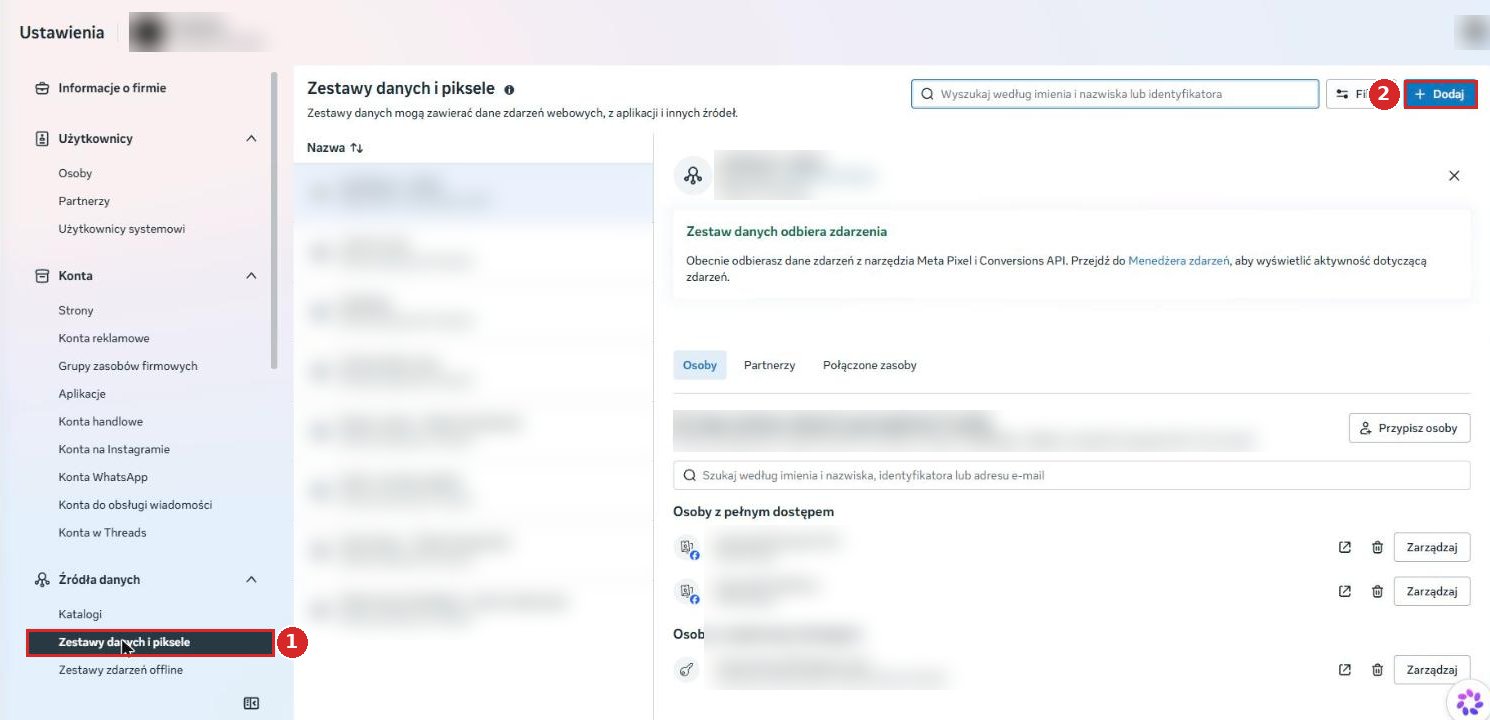
W menu po lewej rozwiń Źródła danych i kliknij Zestawy danych i piksele. Jeśli na liście widzisz już piksel swojej strony, pomiń kroki 1 i 2 i przejdź do kroku 3. Gdy lista jest pusta, kliknij Dodaj w prawym górnym rogu.
Krok 2 — załóż własny piksel Meta
Wpisz nazwę, po której rozpoznasz piksel, np. nazwę firmy i słowo „piksel”. Pole „Połącz wszystkie nowe i istniejące zestawy danych… z API konwersji” zostaw odznaczone: tę część pomiaru skonfigurujemy razem z Tobą później. Kategorie są opcjonalne, możesz je pominąć. Kliknij Utwórz.
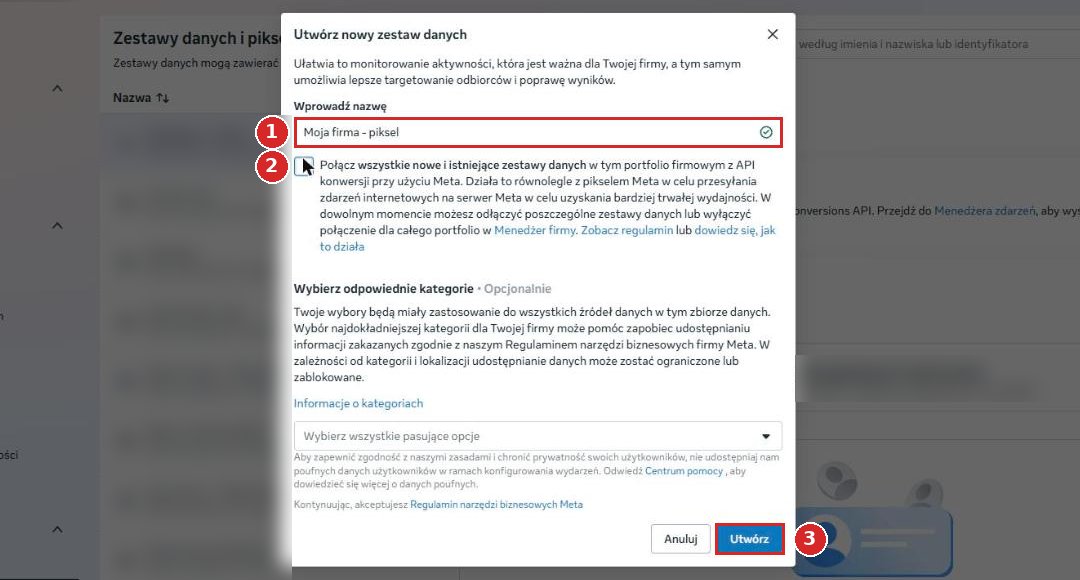
Piksel założony w Twoim portfolio należy do Ciebie. To ważne, bo właściciela piksela nie da się później zmienić. Jeśli kiedyś zmienisz agencję, piksel i cała zebrana w nim historia zostają u Ciebie.
Krok 3 — dodaj nas jako partnera
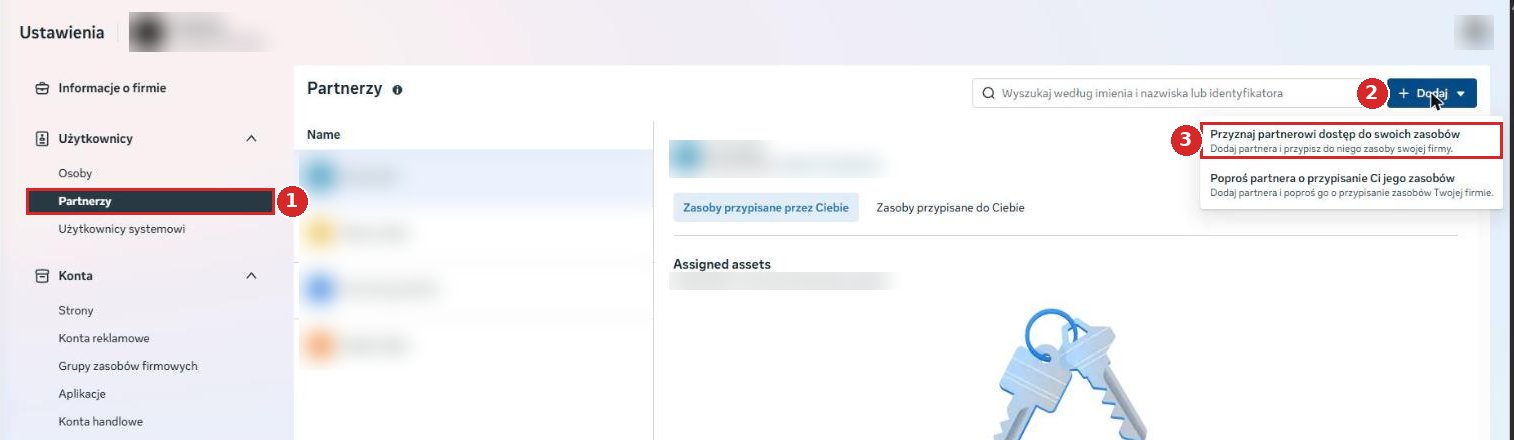
W menu po lewej, w sekcji Użytkownicy, kliknij Partnerzy. Potem kliknij strzałkę przy przycisku Dodaj i wybierz Przyznaj partnerowi dostęp do swoich zasobów.
Krok 4 — wpisz nasz identyfikator firmy
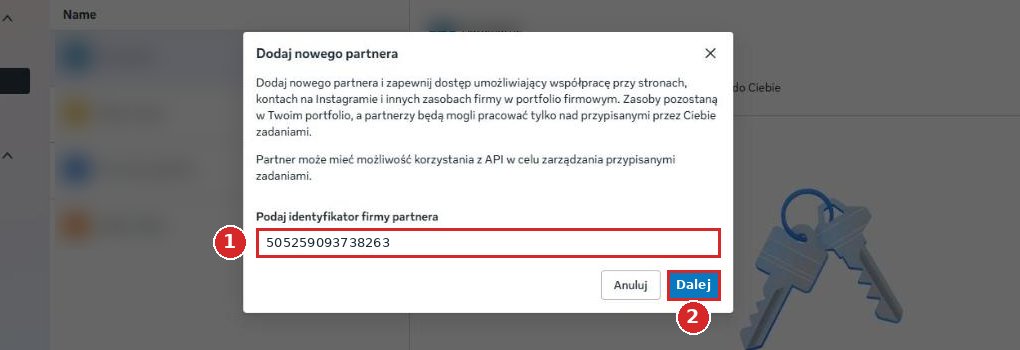
W polu Podaj identyfikator firmy partnera wpisz 505259093738263 i kliknij Dalej. Najlepiej skopiuj numer z tej strony, żeby nie pomylić cyfr.
Krok 5 — udostępnij stronę na Facebooku
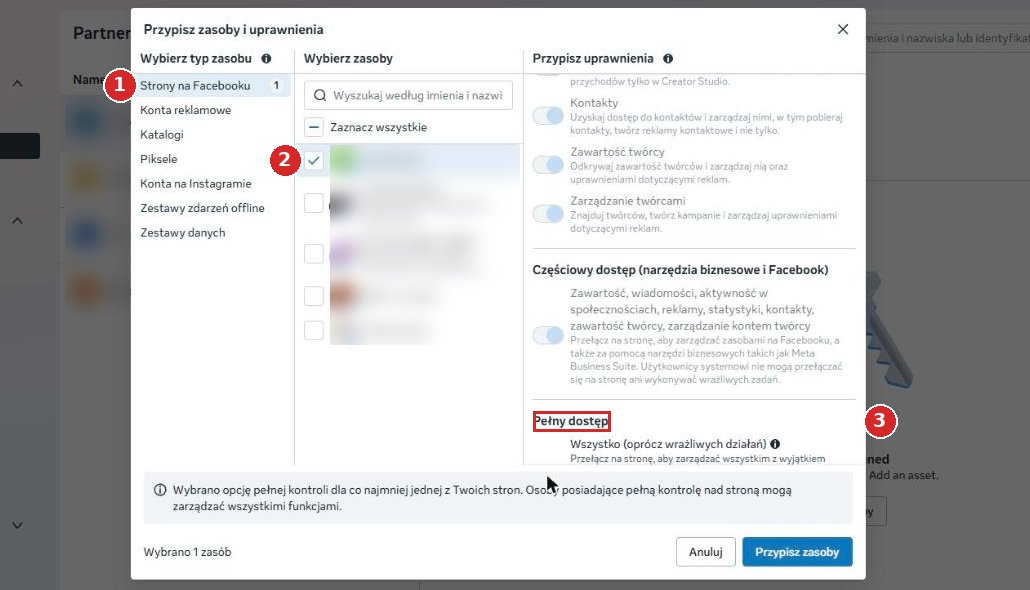
Otworzy się okno Przypisz zasoby i uprawnienia z trzema kolumnami. W lewej kliknij Strony na Facebooku, w środkowej zaznacz swoją stronę, a w prawej przewiń w dół do sekcji Pełny dostęp i włącz przełącznik Wszystko (oprócz wrażliwych działań). Nie zamykaj okna, w kolejnych krokach dodajesz w nim resztę zasobów.
Krok 6 — udostępnij konto reklamowe i Instagram
W lewej kolumnie kliknij Konta reklamowe, zaznacz swoje konto i włącz Zarządzaj kontami reklamowymi w sekcji Pełny dostęp. To uprawnienie pozwala nam tworzyć i prowadzić kampanie. Metoda płatności zostaje Twoja, a faktury od Meta dalej trafiają do Ciebie.
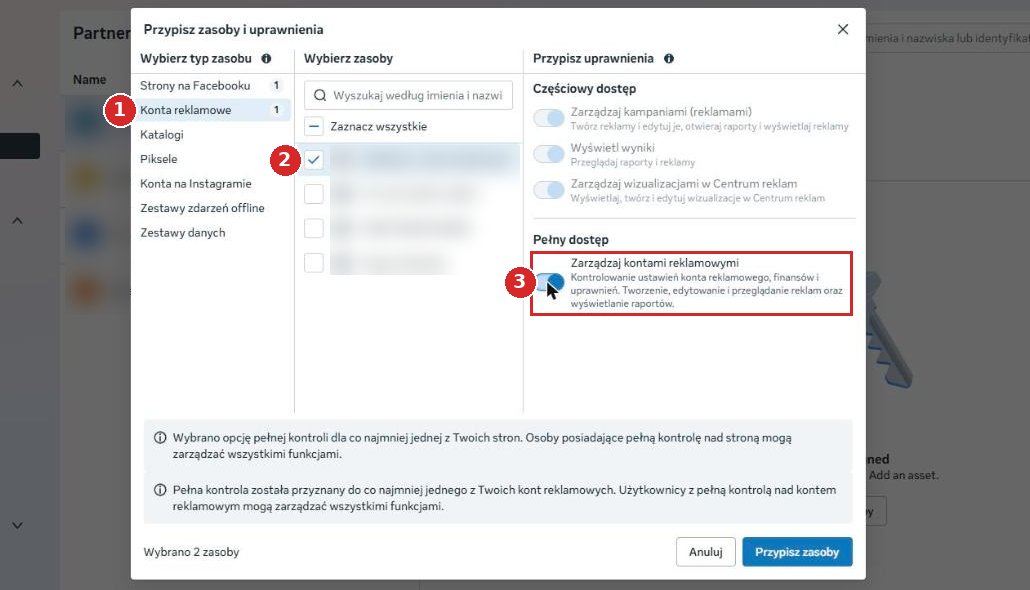
Tak samo zrób z Konta na Instagramie: kliknij je w lewej kolumnie, zaznacz swój profil i włącz pełny dostęp. Jeśli Twojego Instagrama nie ma na liście, nie jest jeszcze podłączony do portfolio. Możesz to zrobić później, reszta dostępu i tak zadziała.
Krok 7 — udostępnij piksel i zatwierdź
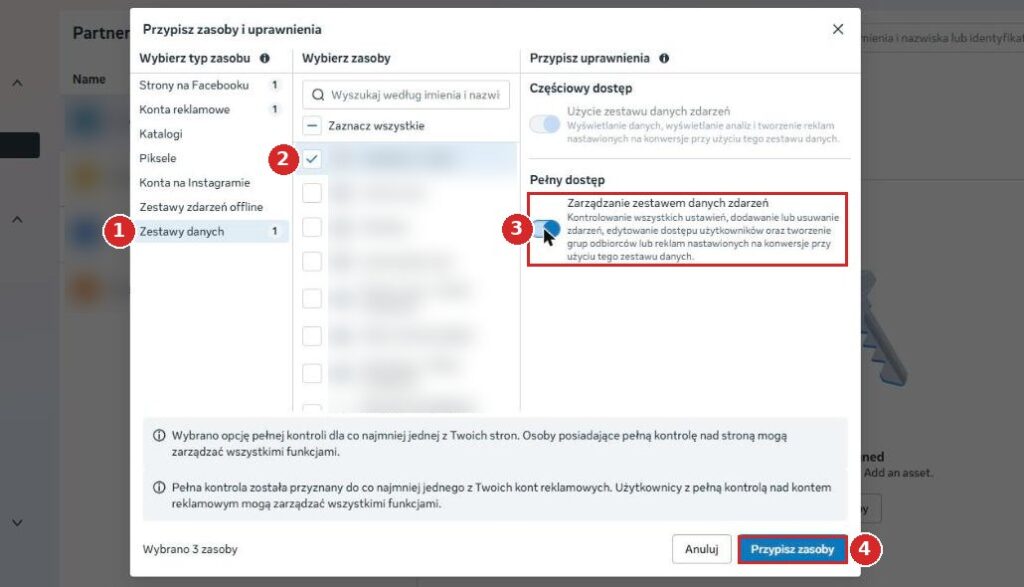
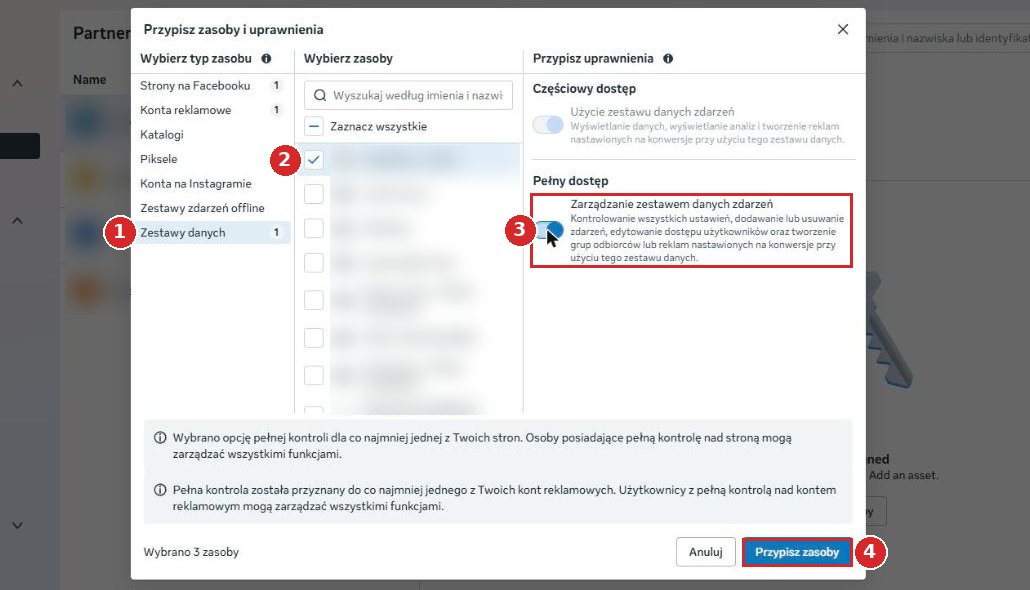
Na koniec kliknij w lewej kolumnie Zestawy danych, zaznacz piksel założony w kroku 2 i włącz Zarządzanie zestawem danych zdarzeń. Sprawdź licznik w lewej kolumnie (przy każdym typie zasobu powinna stać jedynka) i kliknij Przypisz zasoby.
Gotowe. Daj nam znać mailem, że dostęp jest nadany. Resztę, czyli wpięcie piksela na stronę, zdarzenia (np. wysłany formularz) i sprawdzenie, czy pomiar działa, robimy już po naszej stronie.
Dodatkowo: piksel założony później albo już istniejący
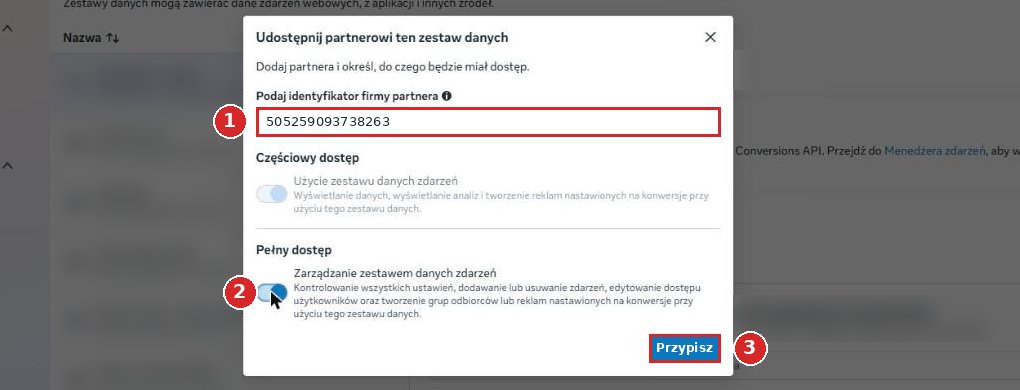
Jeśli partnerstwo dodałeś wcześniej, a piksel powstał dopiero teraz, nie musisz przechodzić całej procedury od nowa. Wejdź w Źródła danych → Zestawy danych i piksele, kliknij swój piksel, otwórz zakładkę Partnerzy i kliknij Przypisz partnera. Wpisz nasz identyfikator, włącz pełny dostęp i kliknij Przypisz.
Najczęstsze problemy
Nie widzę „Ustawień” ani „Partnerów”
Najpewniej nie masz w portfolio roli administratora albo jesteś w innym portfolio niż to, w którym jest Twoja strona. Sprawdź nazwę firmy w lewym górnym rogu. Jeśli portfolio założył ktoś inny (np. poprzednia agencja lub wspólnik), poproś tę osobę o pełny dostęp do portfolio.
Meta pokazuje błąd przy identyfikatorze
Sprawdź, czy wpisany numer to dokładnie 505259093738263, bez spacji. Komunikat, że to Twój własny identyfikator, oznacza, że wpisałeś numer swojego portfolio, a nie naszego.
Na liście nie ma mojej strony, Instagrama albo konta reklamowego
Zasób nie jest jeszcze dodany do Twojego portfolio. Dodaj go w sekcji Konta (Strony, Konta na Instagramie, Konta reklamowe), a potem wróć do Partnerów, kliknij nas na liście i użyj przycisku Przypisz zasoby.
Nie mam przycisku „Dodaj” przy zestawach danych
Tworzenie piksela wymaga pełnego dostępu do portfolio. Zdarza się też, że Meta wymaga najpierw dodania konta reklamowego. Dodaj je w Konta → Konta reklamowe i spróbuj ponownie.
FAQ
Czy tracę kontrolę nad swoją stroną albo reklamami?
Nie. Partner pracuje tylko na tym, co mu przypiszesz. Dostęp odbierasz w Ustawienia → Partnerzy: klikasz partnera i usuwasz go albo pojedyncze zasoby. Zasoby i piksel cały czas należą do Twojego portfolio.
Dlaczego piksel ma być mój, a nie agencji?
Piksel zbiera historię odwiedzin i konwersji, na której uczą się reklamy. Właściciela piksela nie da się później przenieść. Jeśli założy go agencja w swoim portfolio, przy zmianie współpracy zaczynasz pomiar od zera. Dlatego zakładasz go u siebie, a nam tylko go udostępniasz.
Czy muszę podawać hasło albo dodawać kogoś do znajomych?
Nie. Partnerstwo działa między portfolio firmowymi, po identyfikatorze firmy. Nie podajesz nikomu hasła ani danych logowania.
Podobnie nadajesz dostęp w usługach Google, opisaliśmy to w instrukcji jak dodać użytkownika do Google Search Console. Pozostałe poradniki znajdziesz w zakładce Instrukcje. Jeśli wolisz, żebyśmy przeszli przez to razem albo przygotowali konfigurację za Ciebie, napisz do nas.